Layout 与 Home 页
本页关键词:Layout 组件拆分、Pinia 单例优化重复请求、
useScroll吸顶交互、HTTP 请求三层架构、slot 组件复用、自定义指令v-img-lazy、IntersectionObserver、GoodsItem 可复用组件
一、Layout 页核心逻辑
1. 组件结构与拆分思路
Layout 是整个应用的「外壳」组件 — 首页、分类页、详情页都共享这个外壳,只有中间内容区(<RouterView />)不同。把外壳拆分为 5 个子组件,各自负责独立区域:
<!-- Layout/index.vue -->
<script setup>
import LayoutNav from './components/LayoutNav.vue'
import LayoutHeader from './components/LayoutHeader.vue'
import LayoutFooter from './components/LayoutFooter.vue'
import LayoutFixed from './components/LayoutFixed.vue'
import { useCategoryStore } from '@/stores/category'
import { onMounted } from 'vue'

const categoryStore = useCategoryStore()
onMounted(() => categoryStore.getCategory())
</script>

<template>
  <LayoutFixed />
  <LayoutNav />
  <LayoutHeader />
  <RouterView />
  <LayoutFooter />
</template>
2. 一级导航 API 渲染
数据流:API 层封装接口 → 组件 onMounted 中调用 → v-for 渲染导航列表。
最初的实现是在 LayoutHeader 组件内直接调接口获取分类数据。但很快发现一个问题:LayoutFixed(吸顶导航)和 HomeCategory(首页左侧分类)也需要同样的数据,如果各自都请求一次,就会造成重复请求。
// apis/layout.js
export const getCategoryAPI = () => httpInstance({ url: '/home/category/head' })<!-- LayoutHeader 中使用 -->
<li v-for="item in categoryStore.categoryList" :key="item.id">
<RouterLink :to="`/category/${item.id}`">{{ item.name }}</RouterLink>
</li>3. Pinia 优化重复请求

问题:LayoutHeader、LayoutFixed、HomeCategory 三个组件都需要分类数据,如果各自调 API 就会发 3 次相同请求。
解决思路:把分类数据提升到 Pinia Store 中统一管理。在 Layout(三者的共同父组件)的 onMounted 中只请求一次,数据存入 Store,三个子组件直接从 Store 读取。
// stores/category.ts
export const useCategoryStore = defineStore('category', () => {
  const categoryList = ref([])
  const getCategory = async () => {
    const res = await getCategoryAPI()
    categoryList.value = res.result
  }
  return { categoryList, getCategory }
})为什么这样就避免了重复请求:Pinia Store 是单例模式。无论多少个组件调用 useCategoryStore(),拿到的都是同一个 store 实例、同一份 categoryList 数据。只要在 Layout 层触发一次 getCategory(),所有子组件就能通过 store 直接消费数据。
面试要点:Pinia Store 是单例(每个
defineStore只创建一个实例),多个组件共享同一份响应式数据。这是 Flux 架构的核心思想 — 数据集中管理,组件只负责展示和交互。
4. 吸顶交互(useScroll + 动态 class)
需求:页面滚动超过一定距离后,顶部出现一个固定导航栏。
实现思路:通过 VueUse 的 useScroll 获取实时滚动位置 y,用动态 class 控制吸顶栏的显隐。CSS 上默认把吸顶栏通过 transform: translateY(-100%) 移出视口,当 y > 78(原始 header 高度)时添加 .show 类,移除 transform 并设置过渡动画。
<script setup>
import { useScroll } from '@vueuse/core'
const { y } = useScroll(window)
</script>

<template>
  <div class="app-header-sticky" :class="{ show: y > 78 }">
    <!-- 吸顶导航内容,复用分类 Store 数据 -->
  </div>
</template>
CSS 关键:默认 transform: translateY(-100%); opacity: 0;,.show 时 transform: none; opacity: 1;,配合 transition: all 0.3s 实现平滑的滑入/淡入效果。
二、Home 页面
1. 整体结构
Home 拆分为 5 个子组件:HomeCategory(左侧分类面板)/ HomeBanner(轮播图)/ HomeNew(新鲜好物)/ HomeHot(人气推荐)/ HomeProduct(产品列表)。每个子组件独立负责自己的数据请求和渲染。
2. Banner 轮播图 — HTTP 请求三层架构
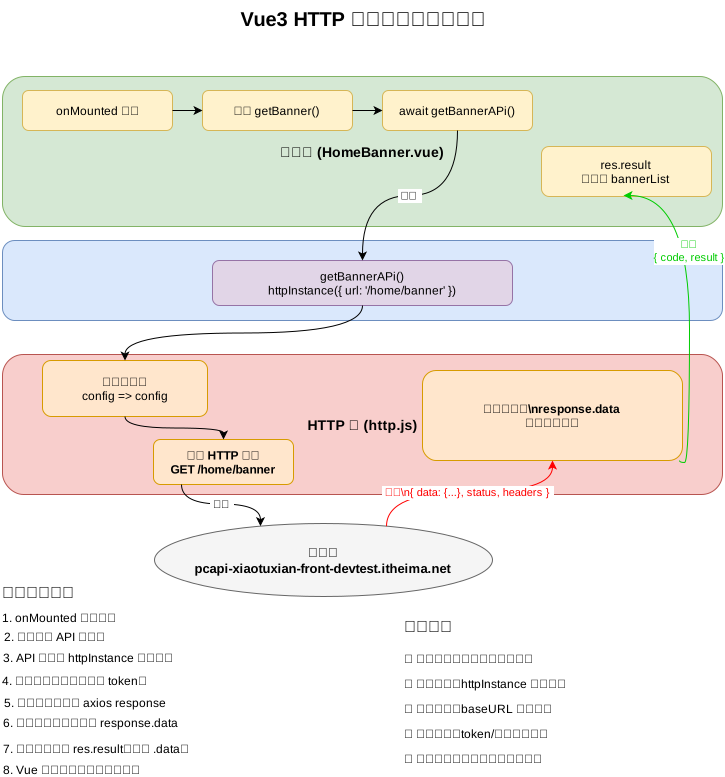
这是项目中贯穿始终的数据获取模式,以 Banner 为例说明三层各自的职责:
| 层 | 代码 | 职责 |
|---|---|---|
| HTTP 层 | utils/http.js | 创建 Axios 实例、配置 baseURL/timeout、拦截器 |
| API 层 | apis/home.js | 封装具体接口 URL 和参数,返回 Promise |
| 组件层 | HomeBanner.vue | 调用 API、管理本地状态、渲染 UI |
// apis/home.js — API 层
export function getBannerAPI (params = {}) {
  const { distributionSite = '1' } = params
  return httpInstance({
    url: '/home/banner',
    params: { distributionSite }
  })
}<!-- HomeBanner.vue — 组件层 -->
<script setup>
import { getBannerAPI } from '@/apis/home'
import { onMounted, ref } from 'vue'
const bannerList = ref([])
const getBanner = async () => {
const res = await getBannerAPI()
bannerList.value = res.result
}
onMounted(() => getBanner())
</script>
<template>
<el-carousel height="500px">
<el-carousel-item v-for="item in bannerList" :key="item.id">
<img :src="item.imgUrl" alt="">
</el-carousel-item>
</el-carousel>
</template>为什么分三层:如果把 URL、请求配置、业务逻辑全写在组件内,改一个接口地址要翻遍所有组件。分层后:换 baseURL 只改 HTTP 层,改接口路径只改 API 层,组件层只关注「数据怎么用」。
3. HomePanel 组件封装(slot 复用)
问题:HomeNew、HomeHot、HomeProduct 三个模块的 UI 结构相似 — 都有标题 + 副标题 + 主体内容区,只是主体内容不同。
解决思路:提取公共结构为 HomePanel 组件,标题/副标题通过 props 传入,主体内容通过 slot 插入。这是 Vue 中组件复用的经典模式。
<!-- HomePanel.vue -->
<script setup>
defineProps({
  title: { type: String },
  subTitle: { type: String }
})
</script>

<template>
  <div class="home-panel">
    <div class="container">
      <div class="head">
        <h3>{{ title }}<small>{{ subTitle }}</small></h3>
      </div>
      <!-- 默认插槽 — 不同模块插入不同内容 -->
      <slot />
    </div>
  </div>
</template>
使用时,各模块只需要关注自己的内容部分:
<HomePanel title="新鲜好物" sub-title="新鲜出炉 品质靠谱">
  <ul class="goods-list">
    <li v-for="item in newList" :key="item.id">...</li>
  </ul>
</HomePanel>面试要点:slot(插槽)是 Vue 组件复用的核心机制。默认插槽用于单一内容区的分发,具名插槽
<slot name="xxx">用于多内容区。slot 的设计理念是「组件定义结构,使用者填充内容」,实现了模板级别的控制反转。
4. 新鲜好物 & 人气推荐
这两个模块的开发模式完全一致:封装 API → onMounted 获取数据 → v-for 渲染列表 → 复用 HomePanel 组件。区别仅在于接口 URL 和渲染的数据字段不同。
export const findNewAPI = () => httpInstance({ url: '/home/new' })
export const getHotAPI = () => httpInstance({ url: '/home/hot' })
三、图片懒加载自定义指令 v-img-lazy
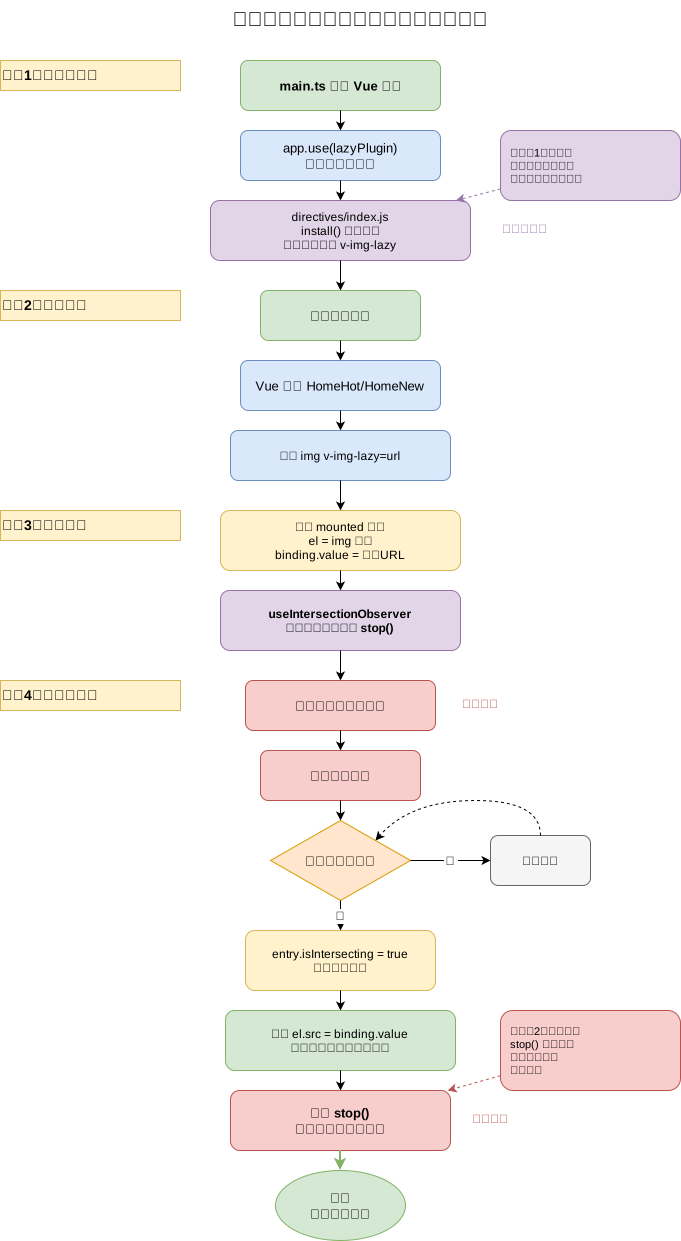
为什么需要懒加载
首页有大量商品图片,如果一次性全部加载,用户在还没滚动到底部时就会请求几十张图片,浪费带宽和性能。懒加载的思路是:图片进入视口时才设置 src,触发实际加载。
核心实现
使用 @vueuse/core 的 useIntersectionObserver(底层是浏览器原生 IntersectionObserver API)监听元素是否进入视口。封装为 Vue 插件形式,通过 app.directive 注册全局自定义指令:
// directives/index.js
import { useIntersectionObserver } from '@vueuse/core'

export const lazyPlugin = {
  install (app) {
    app.directive('img-lazy', {
      mounted (el, binding) {
        // el: 指令绑定的 DOM 元素(img 标签)
        // binding.value: 指令等号后面的表达式值(图片 URL)
        const { stop } = useIntersectionObserver(el, ([entry]) => {
          if (entry?.isIntersecting) {
            el.src = binding.value   // 进入视口 → 设置 src → 触发图片加载
            stop()                   // 加载完成后停止观察,释放资源
          }
        })
      }
    })
  }
}// main.ts 注册插件
import { lazyPlugin } from '@/directives'
app.use(lazyPlugin)使用方式非常简洁 — 把 :src 替换为 v-img-lazy:
<img v-img-lazy="item.picture" alt="">stop() 的作用:每个 useIntersectionObserver 调用会创建一个观察器实例。如果页面有 100 张图片,就会有 100 个活跃的观察器持续监听。图片加载完成后调用 stop() 释放观察器,避免内存浪费。
面试要点:
IntersectionObserver是浏览器原生 API,用于异步检测元素与视口的交叉状态,替代传统的 scroll 事件监听(后者需要频繁计算getBoundingClientRect,性能差)。自定义指令的mounted钩子在元素插入 DOM 后触发,el是真实 DOM 引用,binding.value是表达式求值结果。Vue 插件通过install(app)方法注册,内部可以调用app.directive、app.component、app.provide等全局 API。
四、GoodsItem 组件封装
设计思路:商品卡片在首页、分类页、详情页热榜等多处使用,UI 结构相同(图片 + 名称 + 描述 + 价格),通过 props 接收不同数据即可复用。
<!-- GoodsItem.vue -->
<script setup>
defineProps({
goods: { type: Object, default: () => ({}) }
})
</script>
<template>
<RouterLink to="/" class="goods-item">
<img v-img-lazy="goods.picture" alt="" />
<p class="name ellipsis">{{ goods.name }}</p>
<p class="desc ellipsis">{{ goods.desc }}</p>
<p class="price">¥{{ goods.price }}</p>
</RouterLink>
</template><!-- 使用 — 传入不同的 goods 数据 -->
<li v-for="goods in cate.goods" :key="goods.id">
<GoodsItem :goods="goods" />
</li>注意这里用到了 v-img-lazy 懒加载指令,和普通 :src 的区别是图片会在滚动到可视区域时才加载。